搜狗输入法怎么开启悬浮键盘?
2026年5月4日
右键点击搜狗输入法状态栏图标,选择“设置属性”或“设置中心”。在设置界面中,找到“悬浮键盘”选项并勾选启用悬浮键盘功能。启用后,您可以通过点击屏幕上的悬浮键盘按钮来显示和使用悬浮键盘,方便在不同场景下快速输入。悬浮键盘特别适合在没有物理键盘或触摸屏设备上使用。

搜狗输入法悬浮键盘详解
在手机界面理解悬浮键盘功能
- 作用说明:悬浮键盘是可以漂浮在屏幕任意位置的输入窗口,使用时不会完全遮挡应用内容,适合边看视频边输入、分屏时快捷输入,平时在聊天或记事本中快速唤出很方便。
- 界面特点:搜狗输入法的悬浮键盘通常支持透明度调整、大小拖动以及收纳功能,你可以根据屏幕使用场景调整透明度和按键大小,避免影响阅读或误触,适配单手操作更顺手。
- 权限需求:开启悬浮键盘需要系统赋予悬浮窗权限和显示在其他应用上层的权限,如果没有这些权限,悬浮键盘无法正常显示或会被系统拦截,需要在系统设置里手动授权。
在电脑端理解悬浮键盘功能
- 功能对比:电脑端的悬浮或浮动窗口通常表现为小工具栏形式,搜狗输入法在桌面环境里也有类似悬浮工具,便于快速切换输入模式、表情或快捷短语,适合一边写文档一边查资料时使用。
- 使用场景:在多窗口办公时,开启悬浮工具可以避免频繁切换输入法设置界面,你可以把常用符号或短语放在悬浮栏,提升打字效率,尤其适合客服、文案或需要频繁输入模板的人。
- 兼容性提示:不同版本的系统对悬浮窗口支持不同,如果你在电脑上找不到悬浮选项,可能是版本不支持或需要在输入法高级设置里手动开启兼容模式,查看更新日志能找到具体说明。
搜狗输入法悬浮键盘设置步骤
在安卓手机上具体操作步骤
- 打开设置:进入手机设置中的应用管理或权限管理,找到搜狗输入法后,进入权限项打开“显示在其他应用之上”或“悬浮窗”权限,这一步是系统层面的授权,必须允许后搜狗输入法才能显示悬浮键盘。
- 输入法内开启:回到搜狗输入法,打开输入法设置,找到“悬浮键盘”或“浮动窗口”选项,勾选启用并根据提示完成首次配置,之后在任意输入框长按切换按钮或点击悬浮图标就能唤出悬浮键盘。
- 调整体验:启用后可以在悬浮窗口上长按拖动位置,或在设置中调整大小和透明度,建议把常用按键布局放在容易触达的位置,测试几分钟找到最适合自己的位置和大小。
在iOS设备上的相关说明与替代方案
- 系统限制:iOS对第三方键盘的悬浮显示支持有限,搜狗输入法在iPhone上通常无法像安卓那样自由悬浮,如果需要类似体验可以通过分屏或浮窗配合快捷键实现部分替代功能。
- 开启键盘权限:在iOS上需要在“设置-通用-键盘-键盘”里添加搜狗输入法并允许完全访问,然后在搜狗输入法内查找可用的悬浮或快捷工具,操作上受系统限制但仍可使用部分便捷功能。
- 替代方法:如果确实需要悬浮式输入体验,可以考虑使用系统自带的浮动小部件、便捷输入法或第三方辅助工具实现类似效果,同时注意隐私权限和输入安全。
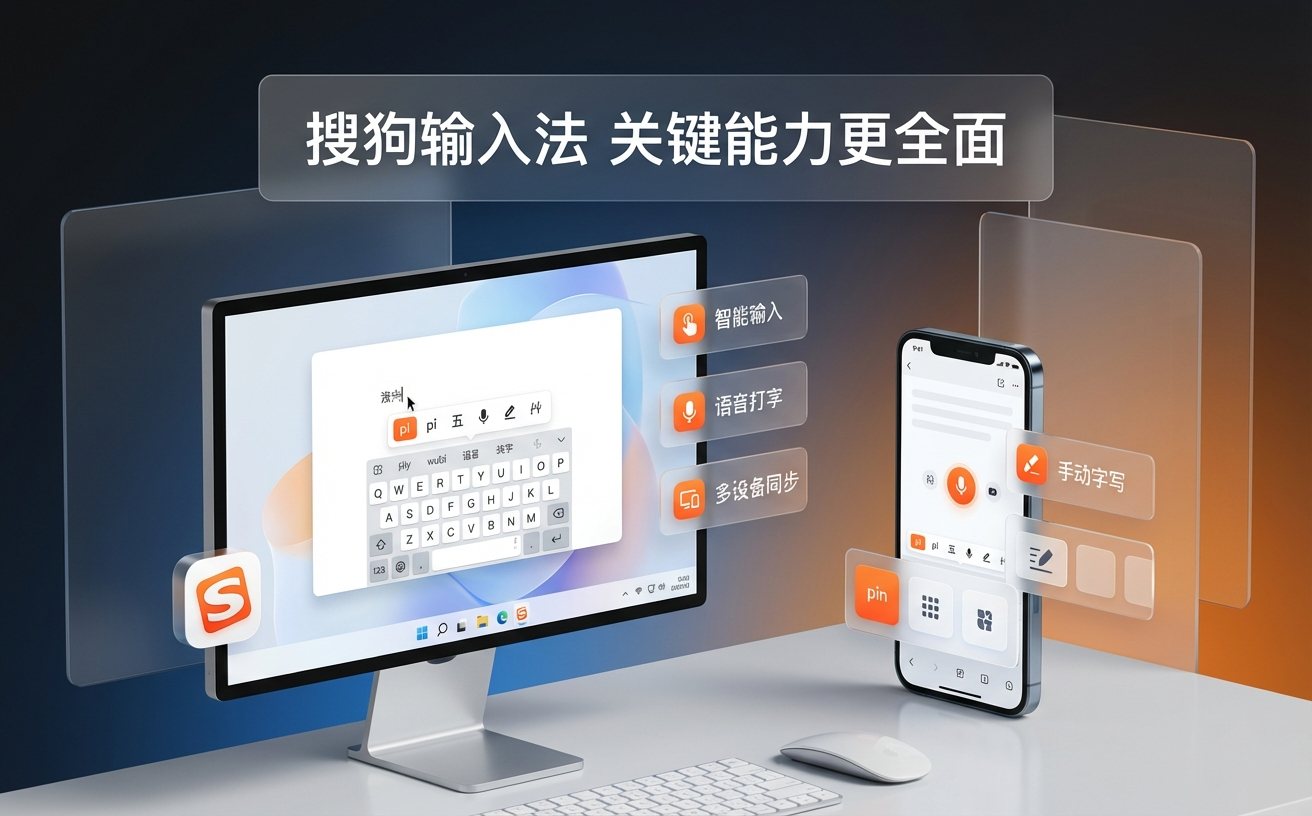
搜狗输入法悬浮键盘开启技巧
优化悬浮键盘位置与大小
- 单手操作优化:把悬浮键盘放在拇指最易到达的位置,尤其在大屏手机或横屏视频时,把键盘靠边设置能减少误触,调整大小时注意按键不宜太小,否则输入速度反而下降。
- 避免遮挡重点区域:在看视频或阅读文章时,可以把悬浮键盘设置为半透明或收纳在屏幕一侧,需要输入时再展开,这样不会遮挡内容,保持可视性和输入便捷性之间的平衡。
- 快捷切换姿势:学会用手势或快捷按钮快速隐藏和出现悬浮键盘,比如双击悬浮图标或从屏幕角落滑动,可以让你在需要输入时立刻弹出,平时则保持整洁的屏幕视野。
提升输入效率的小技巧
- 常用短语设置:在悬浮键盘里把常用短语、地址或签名设置成快捷键,平时聊天或回复邮件时直接点击即可插入,大大减少重复输入的时间,适合客服或需要频繁回复的场景。
- 自定义按键布局:利用搜狗输入法的按键自定义功能,把常用符号、表情或切换键放在容易触达的位置,这样在悬浮状态下也能快速完成特殊符号输入,提高工作或聊天的流畅度。
- 配合语音输入:当双手不便时启用语音输入加悬浮键盘的快捷按钮,可先语音输入主体内容再用悬浮键盘补充符号或修改错别字,语音与悬浮窗口结合能节省大量时间。

搜狗输入法悬浮键盘适用场景
边看视频边输入的实际操作方案
- 分屏与悬浮搭配:在看视频时开启悬浮键盘并调低透明度,既能看到画面又能回复消息,建议把键盘放在屏幕下方或侧边,避免遮挡字幕或关键画面,回复短消息时尤为方便。
- 实时笔记场景:看直播或课堂时使用悬浮键盘记录重点,边听边记不需要频繁切换应用,调整按键大小和透明度后能在不打断观看的情况下迅速输入要点,非常适合学习和会议记录。
- 社交应用回复:在社交软件中快速回复时悬浮键盘能提高速度,把常用表情和短语放在悬浮面板上,可以快速回复朋友的信息,不影响当前聊天窗口的上下文浏览。
办公与多任务处理的应用方法
- 跨应用复制粘贴:在需要复制网页或文档内容时,启用悬浮键盘并配合剪贴板管理功能,可以快速粘贴常用模板或代码片段,减少切换应用的次数,适合写作或客服场景。
- 会议速记与回复:开会时使用悬浮键盘快速记录要点并即时向团队发送简短反馈,不必切换到完整输入界面,保持会议连贯性,同时还能在屏幕上适当调整不遮挡分享内容。
- 多账号切换:当需要在多个聊天或应用间切换时,悬浮键盘能保持输入工具就位,设置好快捷短语后可以快速在不同账号间复制粘贴常用回复,节省重复输入时间。

搜狗输入法悬浮键盘个性化设置
调整外观与按键布局的操作
- 主题与透明度设置:进入搜狗输入法的外观设置,选择合适的主题和透明度,透明度调高可以在不遮挡内容的情况下使用悬浮键盘,主题选择则影响按键风格和视觉舒适度,按需调整。
- 按键大小与间距:在悬浮键盘设置里调整按键大小和行间距,手指较大的用户可以放大按键避免误触,常用的数字或符号可以设置成常驻按键,提升输入准确率和速度。
- 快捷栏自定义:把常用工具或短语放到悬浮快捷栏,像常用表情、复制粘贴、切换中英文这些功能可以一键直达,减少层级操作,让常用操作只需一次点击完成。
设置语音与手写快捷入口的操作
- 启用语音快捷键:在输入法设置中开启语音输入的悬浮入口,这样在手头不便时一键唤出语音识别并将文字直接插入到当前光标位置,适合开车或抱孩子时的临时输入需求。
- 添加手写面板快捷:如果你习惯手写输入,可以把手写面板设置为悬浮快捷入口,进入文字框后快速切换到手写模式写字,比起切换全键盘更省时,适合写生僻字或草稿。
- 语音与手写配合:把语音和手写两个入口同时放在悬浮面板上,遇到不便打字或识别错误时可以快速切换,结合剪贴板和短语功能能让输入更加灵活和高效。
搜狗输入法悬浮键盘故障排查
解决悬浮键盘无法显示的步骤
- 检查权限:首先确认系统权限是否开启,进入系统设置的应用权限中为搜狗输入法打开“显示在其他应用上层”或“悬浮窗”权限,若未授权即便开启功能也无法显示悬浮键盘。
- 重启输入法:授权后如果仍然不显示,尝试在应用管理里强制停止搜狗输入法并重新启动,或者在输入法设置里退出并重新登录,很多临时权限或缓存问题可以通过重启解决。
- 更新与兼容性:如果问题依旧,检查搜狗输入法是否为最新版本,旧版本可能与系统不兼容,更新到最新版或查看更新日志中关于悬浮窗的修复说明通常能解决多数兼容性问题。
修复悬浮键盘误触与卡顿的方法
- 调整按键敏感度:误触或输入延迟可能与按键设置和悬浮透明度有关,进入搜狗输入法设置调整按键灵敏度和触摸校准,同时减少悬浮面板上的常驻按键以降低误触几率。
- 清理缓存:如果悬浮键盘出现卡顿,建议在应用管理中清理搜狗输入法缓存或数据(注意备份自定义短语),清理缓存后重启输入法可以恢复流畅度,尤其在长期使用后效果明显。
- 恢复默认设置:在排查无果时,可以尝试把悬浮键盘和输入法设置恢复为默认状态,然后逐项重新配置,这样能排除个性化设置导致的问题,必要时联系搜狗客服获取进一步帮助。
搜狗输入法悬浮键盘如何调整位置?
如果您想调整搜狗输入法悬浮键盘的位置,可以进入“设置属性”或“设置中心”,找到“悬浮键盘”选项。在该设置中,通常可以选择悬浮键盘的位置或拖动调整其显示位置。您可以将悬浮键盘放置在屏幕的任何位置,确保输入时不干扰其他操作。根据个人需求调整位置,可以提升输入体验和操作便捷性。
搜狗输入法悬浮键盘功能在哪些场景下适用?
搜狗输入法的悬浮键盘功能特别适用于触摸屏设备或无物理键盘的场景,如平板电脑或某些智能设备上。悬浮键盘允许用户在没有外接键盘时进行输入。它可以在任何界面上浮动,方便随时调用,并避免遮挡其他操作区域。启用悬浮键盘后,用户可以随时触摸屏幕输入,提升输入效率。
搜狗输入法悬浮键盘怎么关闭?
要关闭搜狗输入法的悬浮键盘,右键点击搜狗输入法状态栏图标,选择“设置属性”或“设置中心”。在“悬浮键盘”选项中取消勾选“启用悬浮键盘”功能,保存设置后,悬浮键盘将不再显示。如果您不常用悬浮键盘功能,关闭它可以减少屏幕上的干扰,恢复正常的输入方式。